儀器儀表行業(yè)動態(tài)與市場趨勢分析
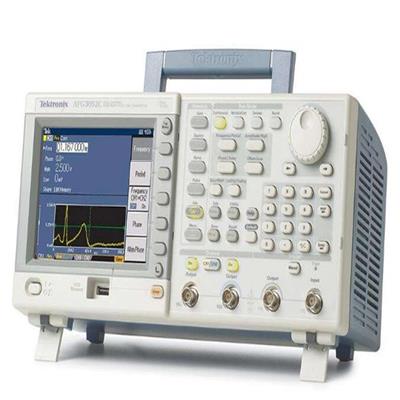
儀器儀表作為現(xiàn)代工業(yè)、科研和日常生活的關(guān)鍵支撐,其技術(shù)發(fā)展與市場變化備受關(guān)注。八方資源網(wǎng)等行業(yè)平臺持續(xù)提供最新資訊,幫助從業(yè)者把握行業(yè)脈搏。
一、技術(shù)革新驅(qū)動行業(yè)發(fā)展
近年來,隨著物聯(lián)網(wǎng)、人工智能和5G技術(shù)的廣泛應(yīng)用,智能儀器儀表迎來爆發(fā)式增長。例如,具備自診斷和遠(yuǎn)程控制功能的智能傳感器已逐步替代傳統(tǒng)設(shè)備,在環(huán)境監(jiān)測、智能制造等領(lǐng)域發(fā)揮重要作用。高精度、微型化及低功耗成為研發(fā)重點,部分國產(chǎn)企業(yè)通過突破芯片與算法瓶頸,正加速追趕國際領(lǐng)先水平。
二、政策與市場環(huán)境分析
“十四五”規(guī)劃中,國家明確將高端儀器儀表列為戰(zhàn)略性新興產(chǎn)業(yè),通過稅收優(yōu)惠和研發(fā)補貼推動自主創(chuàng)新。與此同時,環(huán)保、醫(yī)療、新能源等領(lǐng)域的需求持續(xù)增長,帶動色譜儀、光譜儀及在線監(jiān)測設(shè)備的銷量提升。核心部件依賴進口、專業(yè)人才短缺仍是行業(yè)面臨的挑戰(zhàn)。
三、應(yīng)用場景拓展與典型案例
從工業(yè)自動化到智慧城市,儀器儀表的應(yīng)用場景不斷深化。例如,在疫情防控中,紅外測溫儀和PCR檢測設(shè)備成為關(guān)鍵工具;在能源領(lǐng)域,智能電表和油氣管道監(jiān)測系統(tǒng)有效提升了資源管理效率。企業(yè)通過融合數(shù)據(jù)分析與云平臺,逐步實現(xiàn)從“設(shè)備供應(yīng)商”向“解決方案服務(wù)商”的轉(zhuǎn)型。
四、未來展望與建議
未來,儀器儀表行業(yè)將進一步融合數(shù)字化與綠色化理念。建議企業(yè)加大研發(fā)投入,深化產(chǎn)學(xué)研合作,同時關(guān)注國際標(biāo)準(zhǔn)與認(rèn)證,提升全球競爭力。對于用戶而言,選擇適配性強、售后服務(wù)完善的品牌,將更高效地釋放儀器價值。
八方資源網(wǎng)等平臺通過整合行業(yè)資訊與技術(shù)動態(tài),為產(chǎn)業(yè)鏈上下游提供了重要參考。持續(xù)關(guān)注政策導(dǎo)向與技術(shù)前沿,將是把握儀器儀表行業(yè)機遇的關(guān)鍵。
如若轉(zhuǎn)載,請注明出處:http://www.ular.cn/product/16.html
更新時間:2026-06-18 03:21:30