儀器儀表 科技進步與現代生活的基石
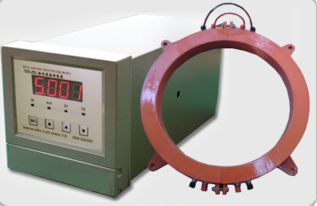
儀器儀表作為測量、檢測和控制的核心工具,在科學研究、工業生產和日常生活中扮演著不可或缺的角色。從簡單的溫度計到精密的電子顯微鏡,從工廠的自動化控制系統到醫療診斷設備,儀器儀表的發展水平直接反映了一個國家的科技實力和工業化程度。
在工業領域,儀器儀表是實現自動化生產的關鍵。壓力傳感器、流量計、液位計等工業儀表能夠實時監測生產過程中的各項參數,確保設備安全穩定運行。例如,在石油化工行業,高精度的壓力表和溫度控制器能夠預防管道爆裂和反應釜過熱,顯著提升生產安全性。
在科學研究中,精密儀器更是推動人類認知邊界擴展的重要工具。天文望遠鏡讓人類得以窺探宇宙奧秘,電子顯微鏡使科學家能夠觀察納米級結構,而質譜儀則在化學分析和環境監測中發揮重要作用。這些儀器的精確度和靈敏度直接決定了科研數據的可靠性和前沿研究的突破可能。
醫療儀器的發展則直接關系到人類健康與生命質量。從傳統的水銀血壓計到現代的數字血壓監測儀,從X光機到核磁共振成像系統,醫療儀器的進步使疾病診斷更加準確、治療更加精準。特別是在疫情期間,快速檢測試劑盒和呼吸機等儀器成為了抗擊疫情的利器。
隨著物聯網、人工智能等新技術的融合,智能儀器儀表正迎來新的發展機遇。智能電表可以實現遠程抄表和用電分析,智能水表能夠檢測漏水異常,可穿戴健康監測設備則讓個人健康管理變得更加便捷。這些智能儀器不僅提高了測量效率,更通過數據分析和互聯互通創造了新的價值。
值得一提的是,儀器儀表的精度和可靠性至關重要。國家計量標準和校準體系的建立,確保了各類儀器的測量結果具有可比性和可信度。定期校準和維護不僅是保證儀器性能的必要措施,也是確保產品質量和生產安全的重要環節。
隨著新材料、新工藝的不斷涌現,儀器儀表將向著更高精度、更強功能、更小體積的方向發展。量子測量技術、微納制造等前沿領域的突破,有望帶來測量精度和靈敏度的革命性提升。同時,綠色、節能、環保也將成為儀器儀表發展的重要方向。
儀器儀表雖常隱于幕后,卻是現代科技文明不可或缺的基石。它們不僅擴展了人類的感知能力,更為社會發展和技術進步提供了堅實支撐。在數字化、智能化的新時代,儀器儀表必將繼續發揮其獨特而重要的作用。
如若轉載,請注明出處:http://www.ular.cn/product/7.html
更新時間:2026-06-18 18:27:49